HTML 마크다운 변환기
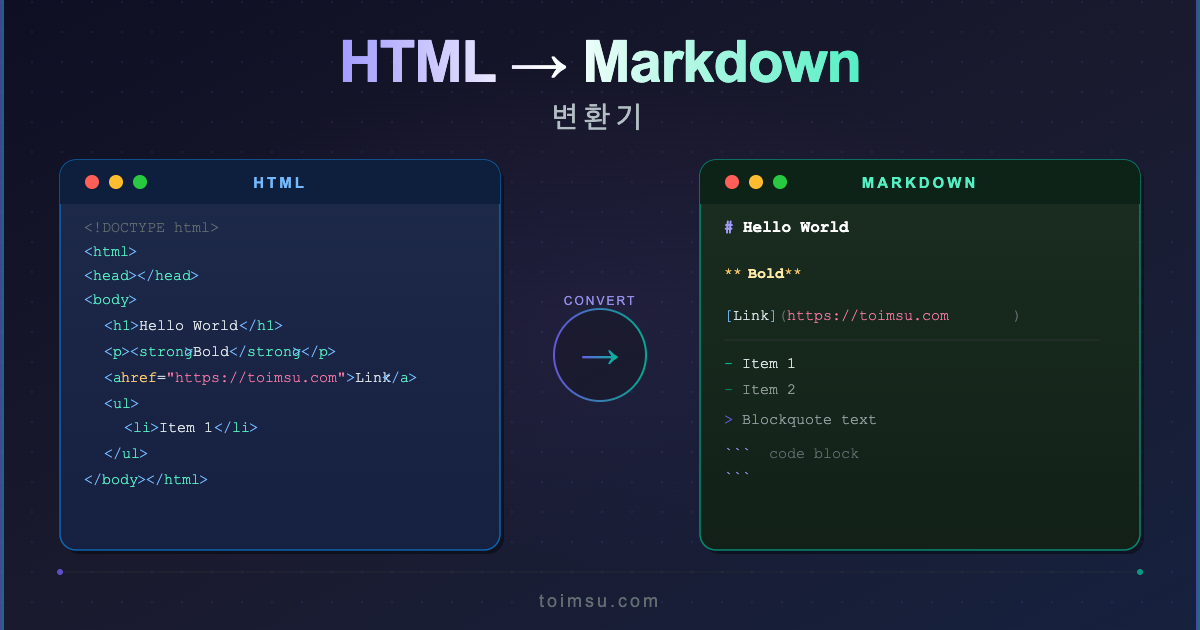
웹페이지에서 복사한 HTML을 깔끔한 마크다운으로 자동 변환합니다.
HTML을 마크다운으로 변환하기
HTML을 붙여넣으면(Ctrl+V) 자동으로 마크다운으로 변환됩니다.
입력
변환 결과
위에 내용을 붙여넣거나 HTML 소스를 입력하면 Markdown 이 여기에 표시됩니다.
0자0줄
사용법과 자세한 설명
사용 방법
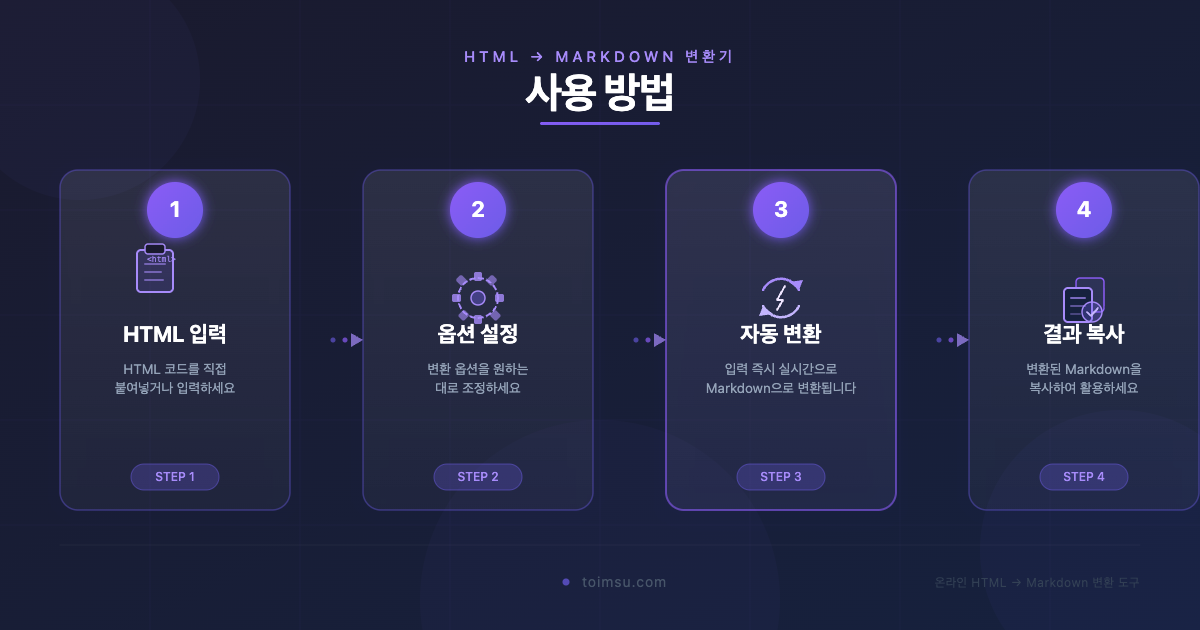
- HTML 입력 — 웹페이지에서 Ctrl+V로 붙여넣거나, HTML 소스 탭에서 직접 HTML 코드를 입력합니다.
- 옵션 설정 — ATX/Setext 헤딩 스타일, Fenced/Indented 코드 블록 형식, 리스트 마커를 선택합니다.
- 자동 변환 — 입력 즉시 HTML이 마크다운으로 변환되어 결과창에 표시됩니다.
- 결과 복사 — 복사 버튼으로 변환된 마크다운을 클립보드에 저장합니다.
변환 전후 비교
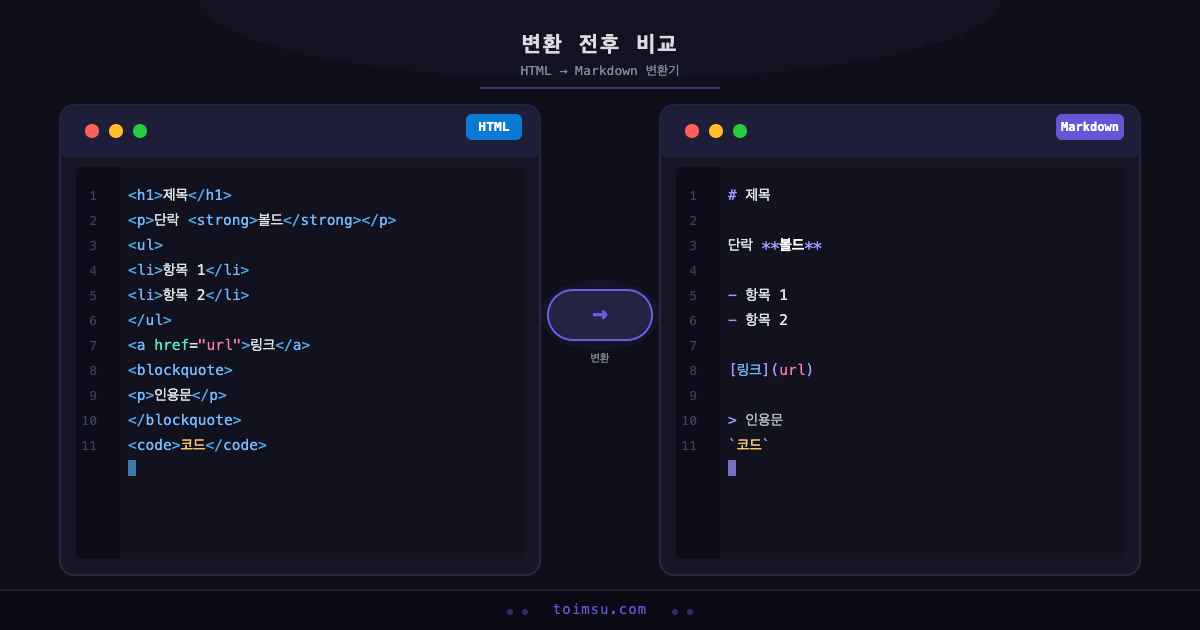
웹페이지의 복잡한 HTML 태그와 속성이 깔끔한 마크다운 문법으로 변환됩니다. 헤딩, 볼드, 이탤릭, 링크, 이미지, 리스트, 테이블, 코드 블록 등 모든 주요 요소가 올바른 마크다운 문법으로 변환되며, 불필요한 style, class 속성은 자동으로 제거됩니다.
변환 옵션
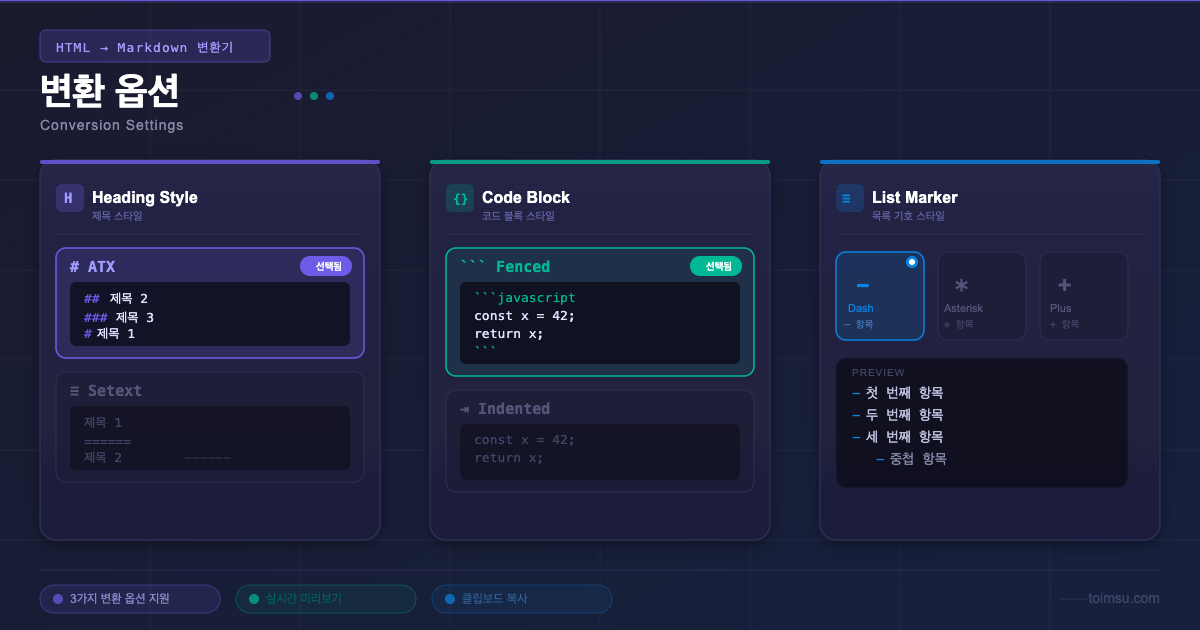
변환 결과의 마크다운 스타일을 세부적으로 조정할 수 있습니다. ATX(#) 또는 Setext(===) 헤딩 스타일, Fenced(```) 또는 Indented(들여쓰기) 코드 블록 형식, 그리고 대시(-), 별표(*), 플러스(+) 중 리스트 마커를 선택할 수 있습니다.
지원 기능
- 테이블 변환 — HTML 테이블을 GFM 마크다운 테이블로 변환
- 코드 블록 감지 — 프로그래밍 언어 자동 감지 및 구문 하이라이팅 보존
- 이미지 lazy loading 대응 — data-src, data-original 등 지연 로딩 이미지 URL 추출
- 숨은 요소 제거 — display:none, visibility:hidden 요소 자동 제거
- 후처리 정리 — 스마트 따옴표 변환, 연속 빈 줄 정리, 불필요한 이스케이프 제거
활용 예시
- 블로그 콘텐츠 마이그레이션 — HTML 기반 블로그 글을 마크다운 기반 플랫폼으로 이전
- GitHub README 작성 — 웹 문서를 참조하여 README.md 작성 시 HTML 변환
- Notion·Obsidian 가져오기 — 웹페이지 콘텐츠를 노트 앱에 깔끔하게 저장
- 기술 문서 정리 — 문서 사이트의 내용을 마크다운으로 정리하여 보관
자주 묻는 질문
- HTML 마크다운 변환기는 어떤 상황에서 사용하나요?
- 웹페이지 콘텐츠를 마크다운 기반 블로그, GitHub README, Notion, Obsidian 등에 옮길 때 사용합니다. 복사한 HTML의 서식을 유지하면서 깔끔한 마크다운으로 변환할 수 있습니다.
- 테이블도 마크다운으로 변환되나요?
- 네, HTML 테이블(<table>)은 GFM(GitHub Flavored Markdown) 형식의 마크다운 테이블로 자동 변환됩니다. 헤더 행과 데이터 행이 구분되어 변환되며, 셀 내 파이프(|) 문자도 올바르게 이스케이프됩니다.
- 코드 블록은 어떻게 처리되나요?
- HTML의 <pre>/<code> 태그는 마크다운 코드 블록(```)으로 변환됩니다. 클래스명에서 프로그래밍 언어를 자동 감지하여 코드 하이라이팅 정보를 보존합니다. Fenced(```)와 Indented(들여쓰기) 스타일을 선택할 수 있습니다.
- 이미지와 링크는 어떻게 변환되나요?
- 이미지는  형식으로, 링크는 [텍스트](href) 형식으로 변환됩니다. 웹페이지의 lazy loading 이미지(data-src, data-original 등)도 올바르게 감지하여 실제 이미지 URL을 추출합니다.
- 원본 HTML 데이터가 서버로 전송되나요?
- 아니요, 모든 변환 처리는 브라우저 내에서 이루어집니다. 입력한 HTML 데이터는 서버로 전송되지 않으며, 외부 인터넷 연결 없이 오프라인에서도 사용할 수 있습니다.