PDF 이미지 추출기
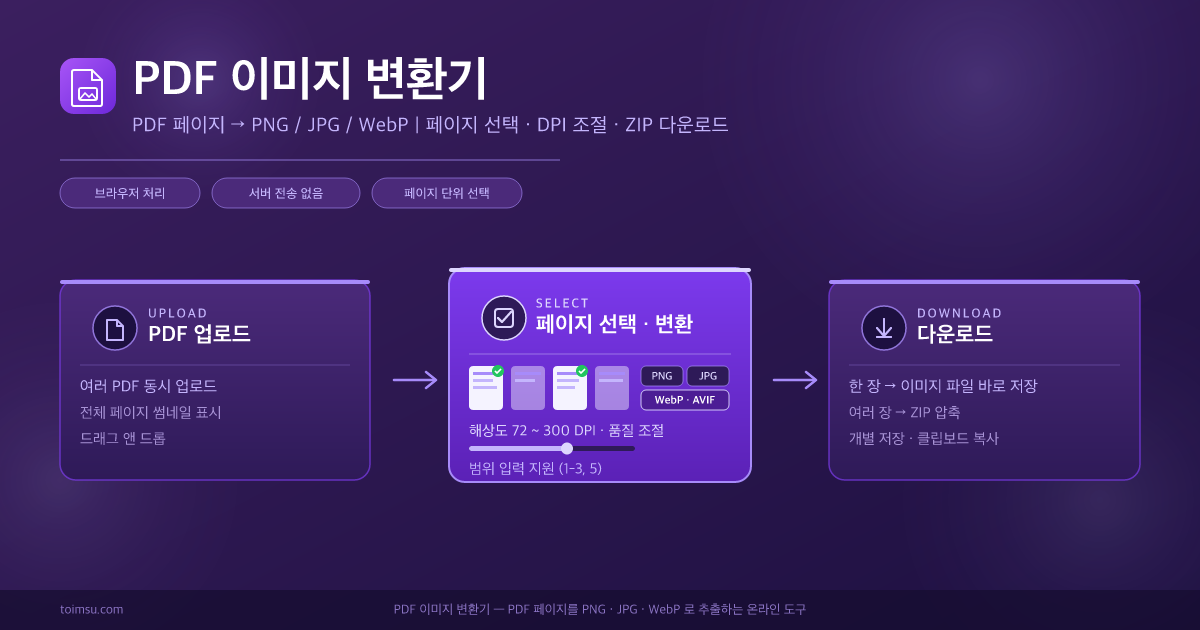
PDF 페이지를 PNG·JPG·WebP 이미지로 추출합니다. 필요한 페이지만 선택할 수 있으며 모든 처리는 브라우저에서 이루어집니다.
PDF를 이미지로 추출하기
페이지를 선택하고 해상도·포맷을 정한 뒤 변환합니다
Tip페이지를 한 장만 선택하면 이미지가 바로 저장되고, 여러 장이면 ZIP으로 묶여 다운로드됩니다.
PDF 파일을 드래그하거나 클릭하여 선택
지원 형식: PDF
여러 PDF 동시 업로드 가능 · 페이지별로 PNG / JPG / WebP 이미지로 추출
PDF를 여는 중...
PDF (0개)
드래그해서 놓아도 됩니다
페이지 선택
변환 결과
PDF를 업로드하고 페이지를 선택한 뒤 변환하세요.
변환 중...
0 / 0
변환 결과 (0개)
변환 실패한 페이지
사용법과 자세한 설명
사용 방법
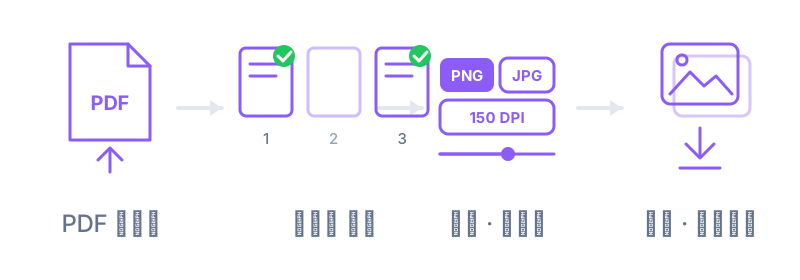
- PDF 업로드 — 파일을 드래그하거나 클릭하여 선택합니다. 여러 PDF를 한 번에 올릴 수 있습니다.
- 페이지 선택 — 모든 페이지가 썸네일로 표시됩니다. 체크박스로 고르거나
1-3, 5처럼 범위를 입력합니다. - 포맷·해상도 — PNG(무손실), JPG, WebP 중 선택하고 72~300 DPI와 품질을 정합니다. 첫 페이지의 결과 픽셀 크기가 미리 표시됩니다.
- 변환 및 다운로드 — 선택한 페이지만 변환됩니다. 한 장이면 이미지 파일로, 여러 장이면 ZIP으로 저장하며 개별 저장·클립보드 복사도 가능합니다.
활용 예시
- 발표 자료 삽입 — PDF 보고서의 특정 페이지를 PNG로 추출해 PPT·문서에 이미지로 삽입
- SNS·블로그 공유 — 안내문·포스터 PDF를 JPG나 WebP로 변환해 이미지로 게시
- 미리보기 썸네일 제작 — 전자책·매뉴얼 PDF의 표지 페이지를 이미지로 저장
- 스캔 문서 정리 — 스캔된 PDF를 페이지별 이미지로 분리해 필요한 장만 보관
- 인쇄용 고해상도 추출 — 300 DPI로 변환해 도면·악보를 선명하게 인쇄
특징
- 페이지 단위 선택 — 전체를 무조건 변환하지 않고 필요한 페이지만 골라 저장합니다.
- 클라이언트 사이드 처리 — pdf.js 엔진이 브라우저에서 렌더링하므로 파일이 외부로 전송되지 않습니다.
- 해상도·품질 제어 — DPI와 품질을 조절해 파일 크기와 선명도를 용도에 맞게 정합니다.
- 한글 문서 지원 — 임베드 글꼴은 원본 그대로, 미임베드 글꼴은 기기 글꼴로 대체하여 누락 없이 렌더링합니다.
자주 묻는 질문
- PDF의 특정 페이지만 이미지로 저장할 수 있나요?
- 네. 업로드하면 모든 페이지가 썸네일로 표시되고, 체크박스나 범위 입력(예: 1-3, 5)으로 필요한 페이지만 선택해 변환할 수 있습니다. 한 페이지만 선택하면 이미지 파일이 바로 저장되고, 여러 페이지면 ZIP으로 묶어 내려받습니다.
- 어떤 이미지 포맷으로 저장되나요?
- PNG(무손실), JPG, WebP를 지원하며 브라우저가 지원하는 경우 AVIF도 선택할 수 있습니다. JPG·WebP·AVIF는 품질(10~100%)을 조절할 수 있고, PNG는 품질 설정 없이 원본 그대로 저장됩니다.
- 해상도(DPI)는 어떻게 정하나요?
- 72·96·150·200·300 DPI 중 선택합니다. 화면에서 보거나 웹에 올릴 용도면 96~150 DPI, 인쇄나 확대가 필요하면 300 DPI를 권장합니다. A4 한 페이지는 150 DPI에서 약 1240×1754px, 300 DPI에서 약 2480×3508px가 됩니다.
- PDF 파일이 서버로 전송되나요?
- 아니요. Mozilla의 pdf.js 오픈소스 엔진이 브라우저 안에서 PDF를 직접 렌더링합니다. 파일이 외부 서버로 업로드되지 않으므로 계약서·공문서·개인정보가 담긴 문서도 안전하게 변환할 수 있습니다.
- 암호가 걸린 PDF도 변환할 수 있나요?
- 열기 암호가 설정된 PDF는 현재 지원하지 않습니다. 암호를 해제한 뒤 업로드해 주세요. 인쇄·복사 제한만 걸린 PDF는 정상적으로 변환됩니다.
- 한글 글꼴이 깨지지 않나요?
- 글꼴이 PDF에 포함(임베드)된 일반적인 문서는 원본과 동일하게 렌더링됩니다. 글꼴이 포함되지 않은 오래된 PDF는 기기에 설치된 글꼴로 대체되어 표시되며, 글자 누락 없이 변환됩니다.
기반 기술
PDF 파싱과 렌더링은 Mozilla가 개발·유지보수하는 오픈소스 pdf.js(Apache-2.0)를 사용합니다. Firefox 브라우저에 내장된 것과 같은 엔진이며, 이미지 인코딩은 브라우저의 Canvas API로 처리합니다.