사진 파일 변환기(HEIC·JPG·PNG·WebP)
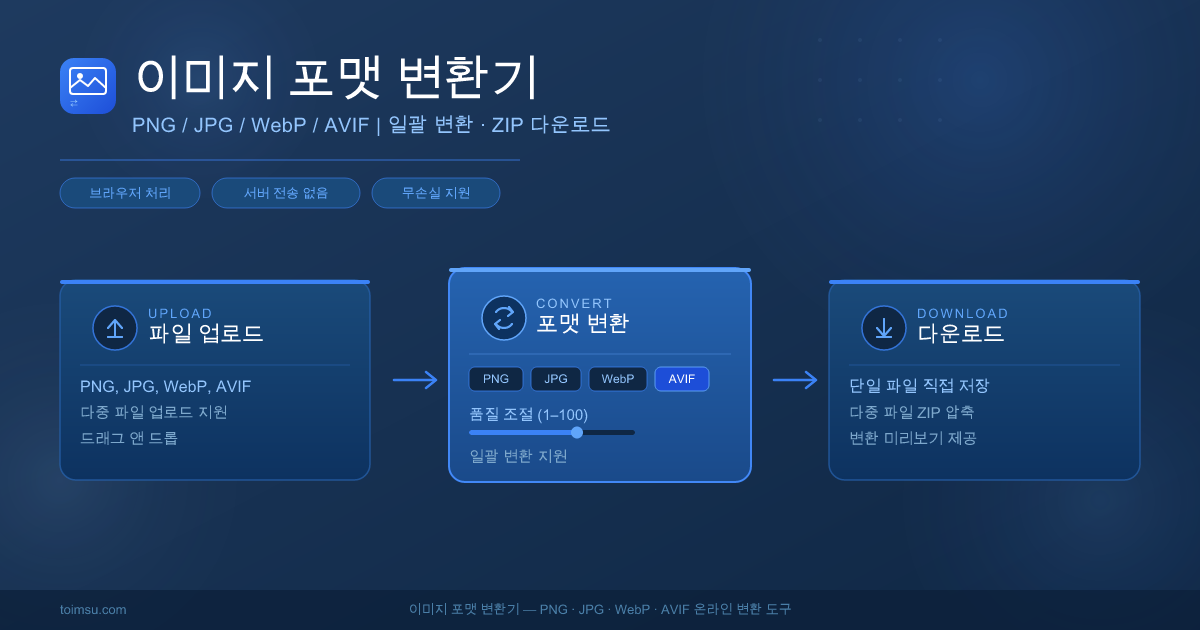
아이폰 HEIC 사진을 JPG·PNG로 바꾸거나 여러 이미지를 한 번에 변환하세요. WebP 저장, 품질 조절과 ZIP 다운로드도 지원합니다.
이미지 변환하기
사진 파일을 선택하고 저장할 형식과 화질을 고르세요
Tip여러 파일을 한 번에 드래그하면 ZIP으로 묶어 다운로드됩니다.
이미지를 드래그하거나 클릭 또는 붙여넣기
지원 형식: PNG, JPG, WebP, GIF, BMP, AVIF, HEIC
원본 이미지 (0개)
드래그해서 놓아도 됩니다
변환 결과
이미지를 추가하고 변환하기를 누르면 결과가 여기 표시됩니다.
변환 중...0 / 0
변환 결과 (0개)
변환 실패 (0개)
원본 / 변환 비교
원본![원본]()
변환![변환]()
사용법과 자세한 설명
사용 방법
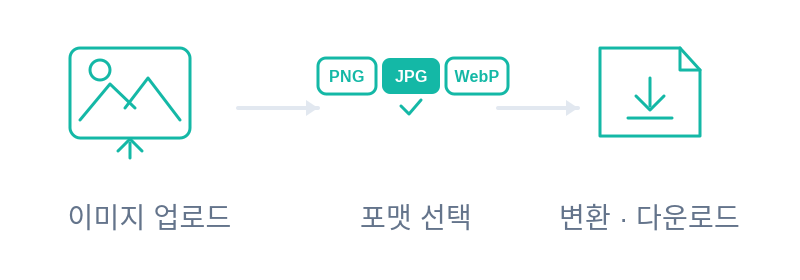
- 이미지 업로드 — 파일을 드래그하거나 클릭하여 선택합니다. 여러 파일도 가능합니다.
- 포맷 선택 — PNG(무손실), JPG(범용), WebP(고효율) 중 원하는 포맷을 선택합니다.
- 품질 조절 — JPG, WebP는 10~100% 범위에서 품질을 조절할 수 있습니다.
- 변환 및 다운로드 — 변환 완료 시 자동으로 다운로드됩니다. 여러 파일이면 ZIP으로 제공됩니다.
활용 예시
- HEIC → JPG/PNG — iPhone에서 찍은 HEIC 사진을 Windows·Android·웹에서 호환되는 포맷으로 변환
- PNG → JPG — 스크린샷을 용량이 작은 JPG로 변환하여 이메일 첨부
- JPG → WebP — 웹사이트에 올릴 이미지를 WebP로 변환하여 로딩 속도 개선
- WebP → PNG — WebP를 지원하지 않는 프로그램에서 사용할 수 있도록 PNG로 변환
- 일괄 변환 — 수십 장의 사진을 한 번에 같은 포맷으로 변환
자주 묻는 질문
- 어떤 이미지 포맷을 변환할 수 있나요?
- PNG, JPG, WebP, GIF, BMP, AVIF, HEIC/HEIF 등을 입력으로 사용할 수 있습니다. iPhone 기본 포맷인 HEIC도 PNG/JPG/WebP/AVIF로 변환됩니다. 출력 포맷은 PNG, JPG, WebP, AVIF를 지원합니다.
- iPhone HEIC 사진을 변환할 수 있나요?
- 네. HEIC/HEIF 파일을 업로드하면 자동으로 인식하여 PNG, JPG, WebP, AVIF로 변환합니다. libheif WebAssembly로 브라우저에서 직접 디코드하므로 사진이 외부 서버로 전송되지 않습니다.
- 여러 파일을 한 번에 변환할 수 있나요?
- 네, 여러 파일을 동시에 업로드하면 일괄 변환 후 ZIP 파일로 다운로드됩니다. 단일 파일이면 변환된 파일이 바로 다운로드됩니다.
- 품질 설정은 어떤 포맷에 적용되나요?
- JPG와 WebP 포맷에만 적용됩니다. PNG는 무손실 포맷이므로 품질 설정이 없습니다. 품질 값이 높을수록 파일 크기가 커지지만 화질이 좋습니다.
- 이미지가 서버로 전송되나요?
- 아니요. 모든 변환은 브라우저에서 처리되며 이미지가 외부 서버로 전송되지 않습니다. 인터넷 연결 없이도 사용할 수 있습니다.
오픈소스 및 라이선스 안내
이미지·동영상 변환
FFmpeg (LGPL-2.1-or-later), libwebp, zlib 및 Emscripten을 사용합니다.
다운로드 묶음에 저작권·라이선스 원문, 사용한 소스와 빌드 방법을 제공합니다. 라이선스에 따라 수정한 라이브러리로 다시 빌드할 수 있습니다.
이 페이지에 대한 생각을 나눠보세요
로그인 없이 누구나 참여할 수 있어요.
등록순