그림판
익숙한 그림판 화면으로 그리고, 이미지를 열어 편집하고 저장하세요.
그림 그리기
이미지는 브라우저 안에서 처리됩니다. 작업을 마치면 파일로 저장하세요.
사용법과 자세한 설명
그림 그리기
연필·9종 브러시·지우개·채우기를 고르고 색과 크기를 조절합니다. 브러시는 왼쪽 마우스 버튼으로 색 1, 오른쪽 버튼으로 색 2를 사용합니다. 색 선택 도구로 그림의 색을 가져올 수 있습니다. 레이어 버튼은 오른쪽 패널을 열고, 보기 메뉴는 눈금자·격자·상태 표시줄을 설정합니다.
텍스트와 도형
텍스트 도구로 입력 상자를 만들고 글꼴·크기·굵기·기울임·밑줄·취소선·정렬·배경색을 바꿉니다. Enter로 줄을 바꾸고 Ctrl(또는 ⌘)+Enter로 확정하며 Esc로 취소합니다. 도형은 끌어서 크기를 정하고 윤곽선·채우기를 조절합니다. 곡선은 제어점 두 개로 굽히고, 다각형은 꼭짓점을 차례로 클릭한 뒤 Enter로 확정합니다. 선택 모서리는 크기, 위쪽 회전 핸들은 각도를 조절하며 회전 중 Shift를 누르면 15° 단위로 맞춥니다. 확정 후에는 픽셀로 편집합니다. 회전·대칭·기울이기를 적용한 텍스트와 도형도 픽셀 선택으로 전환됩니다.

영역 선택과 복사
직사각형·자유형으로 선택한 영역을 끌거나 방향키로 이동합니다. Enter로 확정하고 Esc로 이동을 취소합니다. 선택 옵션에서 모두 선택·반전·삭제를 실행하고 자르기로 캔버스를 줄일 수 있습니다. Ctrl(또는 ⌘)+C·X·V로 복사·잘라내기·붙여넣기, Ctrl(또는 ⌘)+Shift+C로 보이는 레이어를 합쳐 복사합니다. 클립보드 권한이 제한되면 안내에 따라 내부 복사본이나 파일 가져오기를 사용할 수 있습니다.
크게 보기
제목줄 오른쪽의 최대화 버튼을 누르면 그림판이 브라우저 화면을 채웁니다. 메뉴·도구 모음·좌우 패널·상태 표시줄이 유지됩니다. 복원 버튼이나 Esc 키로 돌아옵니다. 캔버스 배율은 하단에서 조절하며 원본 이미지 크기와는 별개입니다. 캔버스 왼쪽의 손 모양 ‘화면 끌기’ 버튼을 켜면 마우스나 손가락으로 화면을 상하좌우 옮길 수 있습니다. 메뉴와 도구 모음은 함께 움직이지 않습니다. 버튼을 다시 끄면 이전 도구로 그릴 수 있으며, 화면 이동은 그림이나 실행 취소 이력에 영향을 주지 않습니다.
이미지 편집과 저장
크기 조정·기울이기, 90°·180° 회전, 선택 영역의 자유 회전, 가로·세로 대칭 이동과 실행 취소·다시 실행을 지원합니다. PNG·JPEG·BMP·GIF·WebP·TIFF·HEIC 등을 열고 PNG·JPEG·BMP·GIF·TIFF·HEIC로 저장합니다. 움직이는 이미지와 여러 이미지가 든 파일은 한 프레임으로 열립니다. 저장은 다운로드 방식이며 원본 파일을 덮어쓰지 않습니다. BMP는 24비트이며 JPEG와 BMP의 투명 영역은 흰색으로 저장됩니다. GIF는 색상 수와 투명도에 제한이 있어 원본 색이 달라질 수 있습니다. HEIC는 손실 압축으로 색이 달라질 수 있으며, 저장할 때 인코더를 불러와 별도로 처리합니다. PNG·JPEG·GIF·TIFF·HEIC 저장 파일과 공유용 PNG에는 제작 도구 출처인 toimsu.com을 메타데이터에 기록합니다. 그림 위에는 표시되지 않으며 BMP에는 적용하지 않습니다. 다른 앱에서 다시 저장하거나 메타데이터를 제거하면 출처 정보가 사라질 수 있습니다. 최근 자동 복구 저장 상태는 편집기 아래에서 확인할 수 있습니다. HEIC 코덱 출처·라이선스
자동 복구
편집 후 잠시 멈추면 이 탭의 그림을 브라우저에 저장합니다. 같은 탭을 새로고침하면 레이어·크기·숨김·투명도를 복원합니다. 임시 선택은 보이는 픽셀로 합치며 실행 취소 이력은 새로 시작합니다. 마지막 편집 직후 닫거나 저장 용량이 부족하면 최근 내용은 복구되지 않을 수 있으니 중요한 그림은 파일로 저장하세요. 파일 메뉴에서 자동 복구 데이터를 지울 수 있습니다. 복구 사본은 압축 이미지 기준 문서당 64MiB 이내로, 최대 8개·7일 동안 보관합니다.
에이전트와 함께 그리기
WebMCP 지원 브라우저에서 에이전트가 빈 그림부터 시작하거나 현재 그림에 선·도형·텍스트를 그리고 영역·레이어·실행 취소를 조작할 수 있습니다. 사람과 같은 캔버스와 편집 이력을 사용합니다. 그림 읽기 요청 때만 메모리에 PNG를 만들며, 에이전트는 브라우저 캡처 또는 이미지 입력을 지원하는 연결로 확인합니다. WebMCP 지원 여부는 브라우저와 에이전트에 따라 다릅니다.
같은 그림을 보며 함께 다듬기
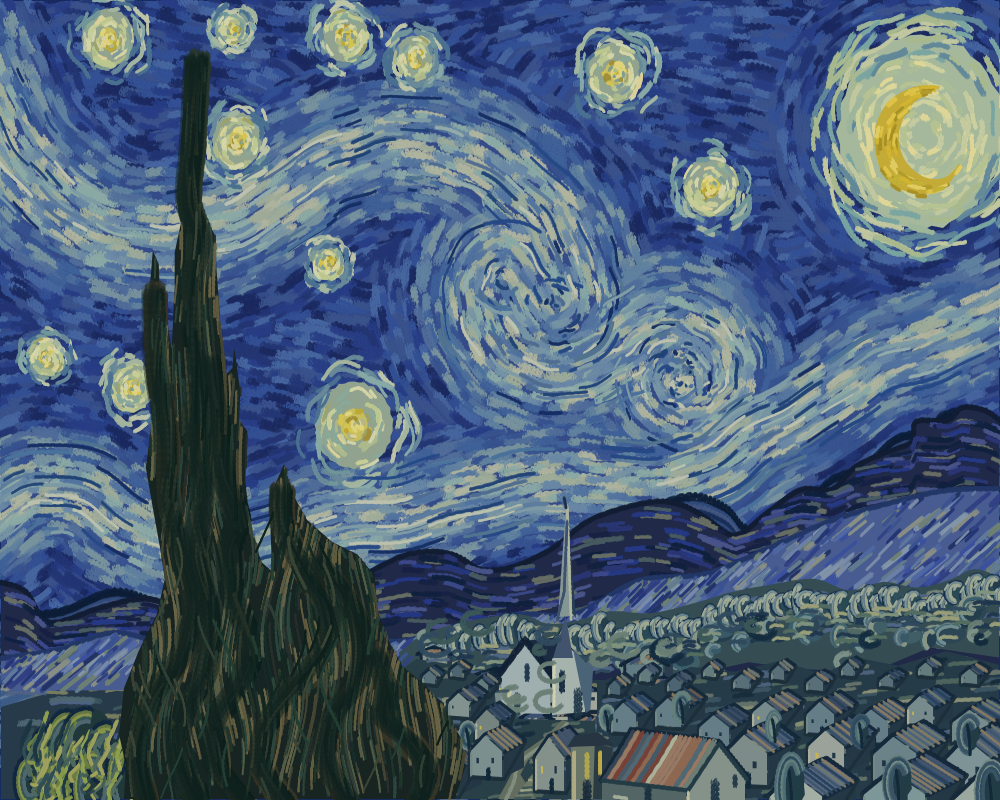
아래 그림은 고흐의 〈별이 빛나는 밤〉을 참고해 이 그림판에서 그린 재해석입니다. 에이전트가 WebMCP로 밑그림을 그린 뒤, 사람이 별도 레이어에 빨간 선과 사각형으로 수정할 곳을 표시했습니다. 그 표시와 설명을 바탕으로 에이전트가 풀밭·지형·건물의 원근감을 고치고, 마지막으로 사이프러스 나무와 밤하늘의 소용돌이를 다듬었습니다.

이런 방식으로 작업하려면 새 레이어에 수정할 부분을 표시하고 원하는 변화를 설명하세요. 에이전트가 현재 그림을 확인한 뒤 같은 캔버스에 이어 그릴 수 있습니다. 수정 전후는 레이어 표시와 실행 취소로 비교하고, 표시용 레이어는 숨긴 뒤 저장하면 됩니다. 다른 탭이나 다른 기기의 그림을 자동으로 동기화하는 기능은 제공하지 않습니다.
레이어로 풍경 쌓기
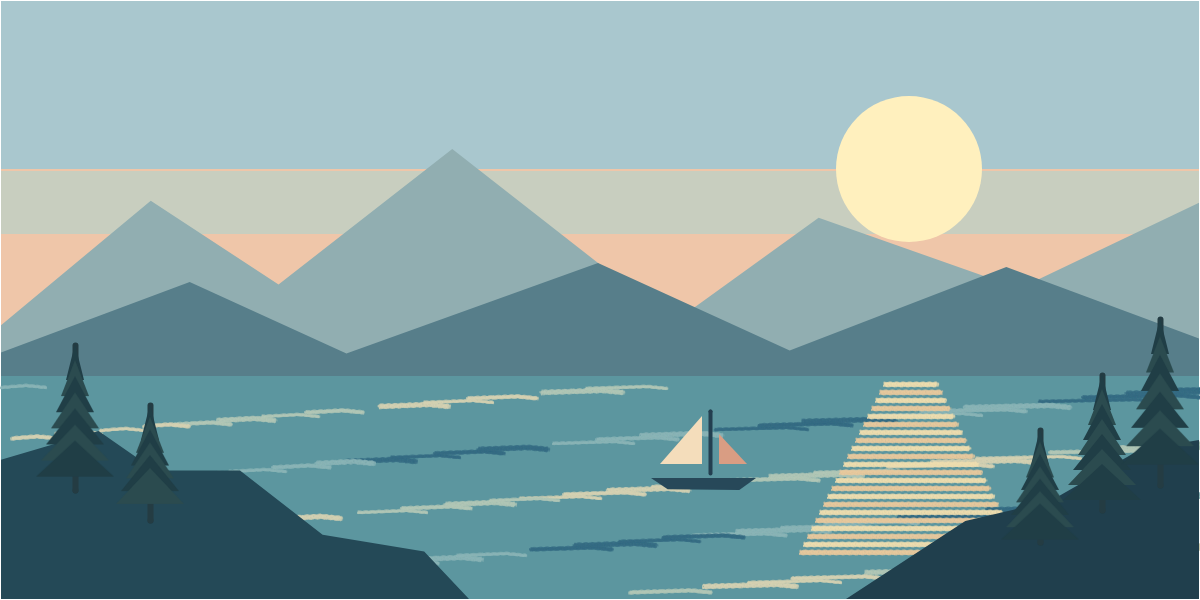
배경부터 가까운 물체 순서로 그리면 풍경을 구성하기 쉽습니다. 이 예시는 첫 레이어에 하늘·해·산·호수를, 두 번째에 물결·반사광·호숫가를, 세 번째에 나무·돛단배를 그렸습니다. 멀리 있는 산은 밝게, 가까운 나무는 짙게 칠해 거리를 표현했습니다.

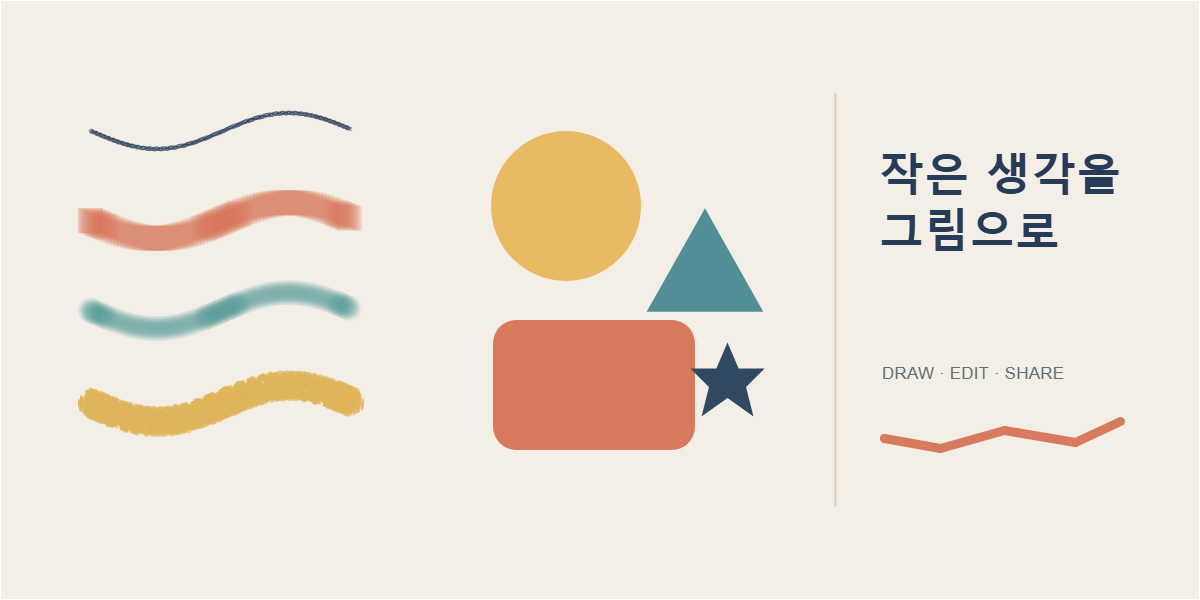
호숫가 PNG 다운로드 · 브러시·도형 예시 PNG 다운로드. 예시 PNG를 파일 메뉴에서 열어 이어 그릴 수 있습니다. 다운로드한 PNG는 레이어가 합쳐진 이미지입니다.
현재 제공 범위
브러시 질감과 도형·글자 렌더링은 웹 구현으로 Windows 그림판과 차이가 있을 수 있습니다. .paint 프로젝트 형식은 아직 지원하지 않습니다. 레이어 추가·복제·숨김·순서 이동·병합·삭제를 지원합니다. 이미지 파일에는 표시된 레이어가 한 장으로 저장되어 레이어별 편집 정보는 남지 않습니다. 실행 취소는 최대 100단계이며 이미지 이력 메모리 96MiB를 넘으면 오래된 이력부터 줄입니다. 현재 레이어 이미지 메모리 한도는 256MiB이며, 한 변 8,192px·총 16,777,216픽셀까지 처리합니다.
키보드 사용
그림판 안에서 Ctrl(또는 ⌘)+Z로 실행 취소, Ctrl+Y 또는 ⌘+Shift+Z로 다시 실행, Ctrl(또는 ⌘)+S로 저장합니다. Ctrl+H는 활성 레이어 숨김·표시, Ctrl+Shift+PageUp·PageDown은 레이어 순서 이동, Ctrl+Shift+Delete는 레이어 삭제입니다. 숨긴 레이어에서는 편집 도구가 비활성화되며 캔버스 위의 레이어 표시 버튼으로 다시 켤 수 있습니다. 입력 칸에서는 일반 텍스트 편집 단축키를 사용합니다. Tab으로 컨트롤을 이동하고 Enter나 Space로 실행합니다. 메뉴에서는 방향키로 이동하고 Esc로 닫습니다.