이미지 편집기
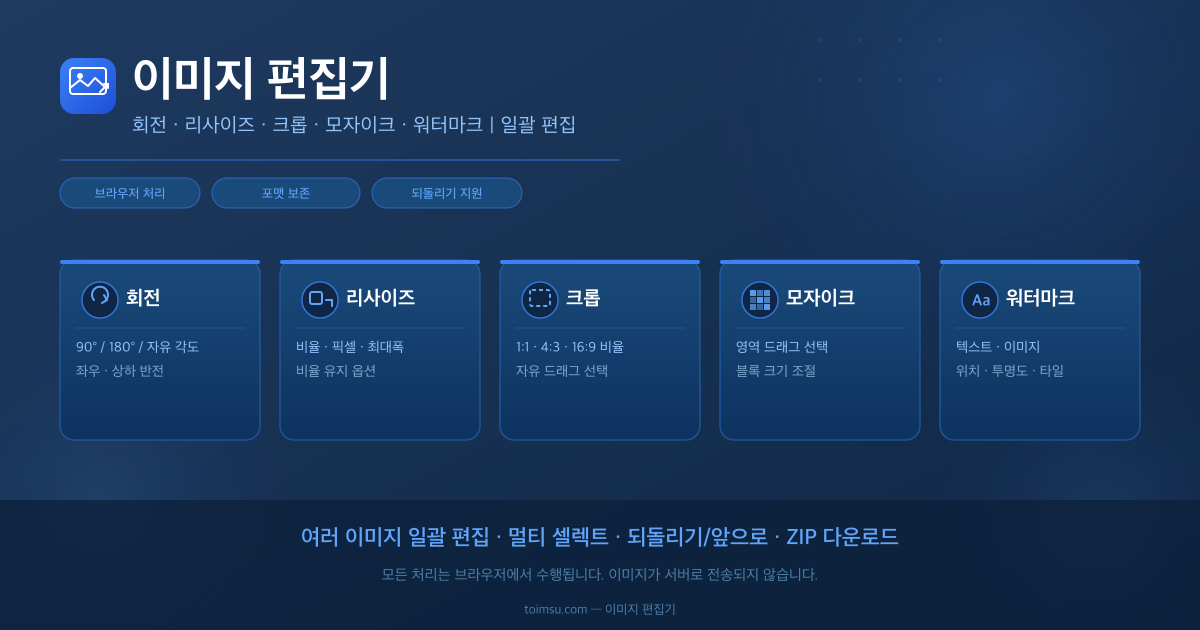
회전, 리사이즈, 크롭, 모자이크, 워터마크를 브라우저에서 처리합니다. 여러 파일 일괄 편집도 가능합니다.
이미지 편집하기
회전·크기·워터마크·크롭·모자이크를 적용합니다
Tip여러 이미지를 업로드하면 동일 설정으로 일괄 처리 후 ZIP으로 다운로드됩니다.
이미지를 드래그하거나 클릭 또는 붙여넣기
지원 형식: PNG, JPG, WebP, GIF, BMP, AVIF
0개 파일
원본 미리보기
미리보기
처리 중...0 / 0
사용법과 자세한 설명
사용 방법
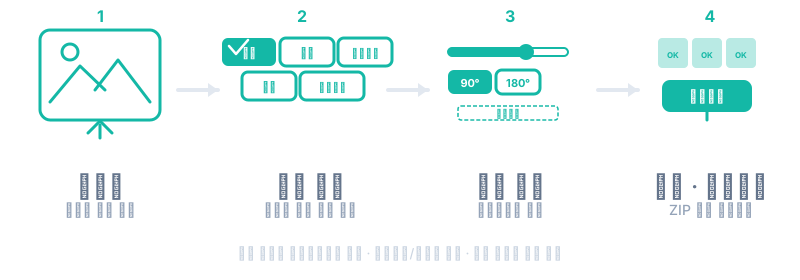
- 이미지 업로드 — 파일을 드래그하거나 클릭하여 선택합니다. 여러 파일도 가능합니다.
- 기능 선택 — 회전, 리사이즈, 워터마크, 크롭, 모자이크 탭 중 선택합니다.
- 옵션 설정 — 각 기능별 설정을 조정하고 미리보기로 확인합니다.
- 적용 및 다운로드 — 적용하기 버튼 클릭 시 자동 다운로드됩니다.
기능 상세
- 회전 — 90°/180° 프리셋, 자유 각도 입력, 좌우·상하 반전
- 리사이즈 — 비율(%), 픽셀(px), 최대 폭, 최대 높이 모드. 비율 유지 옵션
- 워터마크 — 텍스트 또는 이미지 워터마크. 위치·크기·투명도·타일 반복 설정
- 크롭 — 비율 프리셋(1:1, 4:3, 16:9 등) 또는 드래그로 자유 영역 선택
- 모자이크 — 드래그로 영역 선택, 블록 크기 조절, 여러 영역 추가 가능
활용 예시
- 블로그 이미지 — 여러 사진을 동일 크기로 리사이즈하고 워터마크 추가
- 개인정보 보호 — 얼굴이나 번호판에 모자이크 처리
- SNS 썸네일 — 16:9, 1:1 등 규격에 맞게 크롭
- 문서 스캔 — 기울어진 스캔 이미지를 회전하여 바로잡기
자주 묻는 질문
- 어떤 편집 기능을 지원하나요?
- 회전(90°/180°/자유 각도), 좌우·상하 반전, 리사이즈(비율·픽셀·최대폭/높이), 텍스트·이미지 워터마크, 비율·자유 크롭, 모자이크 처리를 지원합니다.
- 여러 파일을 한 번에 편집할 수 있나요?
- 네, 여러 이미지를 업로드하면 회전·리사이즈·워터마크·비율 크롭은 동일 설정으로 일괄 처리됩니다. 결과는 ZIP 파일로 다운로드됩니다.
- 이미지가 서버로 전송되나요?
- 아니요. 모든 편집은 브라우저의 Canvas API로 처리되며 이미지가 외부 서버로 전송되지 않습니다.
- 모자이크를 여러 영역에 적용할 수 있나요?
- 네, Canvas 위에서 드래그하여 여러 영역을 추가할 수 있습니다. 블록 크기도 조절 가능합니다.